veja mais
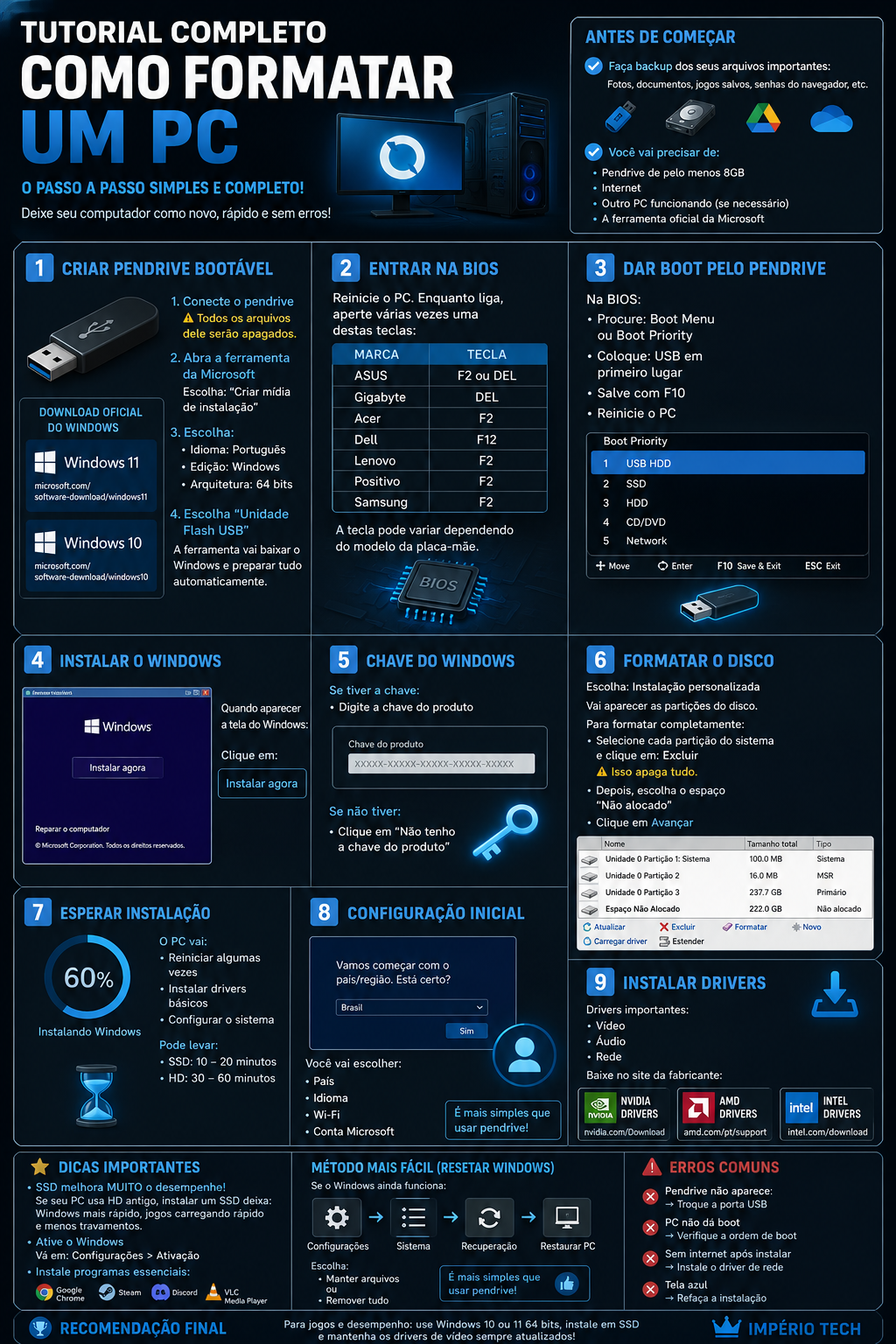
Tutorial Completo: Como Formatar um PC
Faça backup dos seus arquivos
Salve em outro local:
- Fotos
- Documentos
- Jogos salvos
- Arquivos importantes
- Senhas do navegador
Você pode usar:
- Pendrive
- HD externo
- Google Drive
- OneDrive
✅ O que você vai precisar
- Um pendrive de pelo menos 8GB
- Internet
- Outro PC funcionando (se necessário)
- A ferramenta oficial da Microsoft
Download oficial do Windows
Windows10 https://www.microsoft.com/pt-br/software-download/windows10
Windows 11 https://www.microsoft.com/pt-br/software-download/windows11
PASSO 1 — Criar Pendrive Bootável
1. Conecte o pendrive
⚠️ Todos os arquivos dele serão apagados.
2. Abra a ferramenta da Microsoft
Escolha:
- “Criar mídia de instalação”
Depois:
- Idioma: Português
- Edição: Windows
- Arquitetura: 64 bits
3. Escolha “Unidade Flash USB”
Selecione seu pendrive.
A ferramenta vai baixar o Windows e preparar tudo automaticamente.
PASSO 2 — Entrar na BIOS
Reinicie o PC
Enquanto liga, aperte várias vezes uma destas teclas:
| Marca | Tecla |
|---|---|
| ASUS | F2 ou DEL |
| Gigabyte | DEL |
| Acer | F2 |
| Dell | F12 |
| Lenovo | F2 |
| Positivo | F2 |
| Samsung | F2 |
PASSO 3 — Dar Boot pelo Pendrive
Na BIOS:
Procure:
- Boot Menu
- Boot Priority
Coloque:
- USB em primeiro lugar
Depois:
- Salve com F10
- Reinicie
PASSO 4 — Instalar o Windows
Quando aparecer a tela do Windows:
Clique:
- Instalar agora
Chave do Windows
Se tiver:
- Digite a chave
Se não:
- Clique em “Não tenho a chave do produto”
PASSO 5 — Formatar o Disco
Escolha:
- Instalação personalizada
Vai aparecer as partições.
Para formatar completamente:
Selecione cada partição do sistema e clique:
- Excluir
⚠️ Isso apaga tudo.
Depois:
- Escolha o espaço “Não alocado”
- Clique em Avançar
PASSO 6 — Esperar Instalação
O PC vai:
- Reiniciar algumas vezes
- Instalar drivers básicos
- Configurar o sistema
Pode levar:
- SSD: 10–20 minutos
- HD: 30–60 minutos
PASSO 7 — Configuração Inicial
Escolha:
- País
- Idioma
- Wi-Fi
- Conta Microsoft
PASSO 8 — Instalar Drivers
Drivers importantes:
- Vídeo
- Áudio
- Rede
Você pode baixar no site da fabricante:
- NVIDIA Drivers
- AMD Drivers
- Intel Drivers
✅ Dicas importantes
SSD melhora MUITO o desempenho
Se seu PC usa HD antigo, instalar um SSD deixa:
- Windows mais rápido
- Jogos carregando rápido
- Menos travamentos
Ative o Windows
Vá em:
- Configurações
- Ativação
Instale programas essenciais
Método mais fácil (Resetar Windows)
Se o Windows ainda funciona:
Vá em:
Configurações → Sistema → Recuperação → Restaurar PC
Escolha:
- Manter arquivos
ou - Remover tudo
É mais simples que usar pendrive.
Erros comuns
| Problema | Solução |
|---|---|
| Pendrive não aparece | Troque porta USB |
| PC não dá boot | Verifique ordem de boot |
| Sem internet após instalar | Instale driver de rede |
| Tela azul | Refaça instalação |
Recomendação
Para jogos e desempenho:
Use Windows 10 ou 11 64 bits
Instale em SSD
